2009년 2월 25일 수요일

퀘이크 라이트 오픈 베타 시작


예전에 미친 듯이 즐겼던 Quake 가 웹브라우저 상에서 플레이 가능한 Live 버전이 오픈 베타를 시작했다.

통통 튀며 다니고 미친듯이 달리고 뛰고 마구 쏘고~~ 정말 신나고 정신 없는 게임이다.

현재 계정 등록은 가능하지만 플레이를 해 보려면 많은 인내심을 갖여야한다.

플레이를 시도해 보았는데 대기자 수만 만명이 넘었다. 나중에 시간이 나면 다시 한번 시도해 봐야겠다.

Quake Live

2009년 2월 24일 화요일

자꾸자꾸 끌리는 USB 미니모니터

예전에 싱크마스터 2263DX 모니터에 대한 글을 올린 적이 있었다. 이 모니터는 주 모니터 외에 USB로 연결되는 미니 모니터를 갖고있는 제품 이였다.

주 모니터에는 그리 끌리지 않았는데 USB로 연결되는 미니모니터는 자꾸만 땡겼다. 그래서 단독 제품이 있는지 찾아 보았는데 찾지 못하였었다.

그러다가 얼마전 나노비전에서 USB 미니 모니터를 출시하였다는 소식을 접하였다.
7인치 미니모니터

7인치 USB 미니모니터 MiMo ( 출처 : 나노비전 )


모니터 기본 기능외에 웹캠과 터치 그리고 DMB 기능 까지 갖춘 제품도 있었다.

가격대를 살펴보니 일반형이 10만원 안쪽, 고급형 13만원선 그리고 최그급 형은 20만원을 조금 넘기는 정도 있다.

웹캠은 활용도가 적어 보였지만 터치나 DMB는 많이 끌렸지만 가격이 만만치 않아서 할 수 없이 일반형에 눈독을 들이고 있다.

미니모니터를 찾다가 삼성 에서도 비슷한 시기에 삼성에서도 USB 미니모니터를 내 놓았다. 스펙과 가격은 MiMo 일반형과 비슷하였다.

두 제품에 대한 사용기를 찾아 보아야겠다.

다음번에는 둘 중 하나에 대한 사용기를 올릴 수 있었으면 좋게다.

XP 시스템 복원 사용하기

보통 파티션을 전체 백업해 두고 문제가 있으면 복원하여 사용을 하고 있었는데 64비트 개발 환경에는 그렇게 하지 못하였다. 그러던 중 포터블 프로그램을 만들어 보겠다고 난리를 치다가 레지스트리를 날려버렸다.
시스템의 거의 모든 설정이 사라져 버렸다. 개발 서버와 접속도 안되고... 다시 설치를 할까도 하다가 XP 기본적으로 있는 복원 기능을 사용해 보기로 하였다.

복원 프로그램은
시작 > 보조 프로그램 > 시스템 도구 > 시스템 복원 에 있다.

프로그램을 실행시키면 복원을 할지 복원 지점을 만들지 정하는 대화 상자가 나온다.

복원 작업 선택

복원 작업 선택


복원 지점만들기를 한번도 하지 않았는데 복원을 할 수 있을지 걱정이 되었지만 "이전 시점으로 내 컴퓨터 복원" 을 시도해 보았다.

복원 지점 선택 대화상자

복원 지점 선택 대화상자


복원 지점을 만들어 놓지 않았는데 거의 매일 복원지점이 만들어져 있었다. 사용자에 의해서 뿐만 아니라 시스템 자체적인 규칙에 의해 복원 지점이 만들어지고 있었다.

다행히 전날에 프로그램을 설치한 것이 있었는데 그 시점으로 복원 지점이 만들어져 있어 복원을 시도하였다.

시스템이 복원을 진행하고 재부팅을 하고 나니 시스템이 정상으로 복귀하였다. 가끔 아주 유용하게 사용할 수 있는 기능인 것 같다.

2009년 2월 23일 월요일

블로그에 운영자와의 Google Talk 대화 채널 만들기

블로그에 Google Talk Badge 를 달아서 Google Talk 설치 없이 방문자와 운영자간 Google Talk를 할 수 있다.

우선 Google Talk Badge 사이트를 방문하여 입맛에 맞는 Badge를 생성하고 HTML 코드를 가져와 블로그에 삽입한다.

Google Talk Badge 만들기 화면

Badge 생성 페이지의 Badge 편집


방문자가 "운영자와 대화하기"를 클릭하여 온라인 되어 있는 운영자와 대화를 시도하면 운영자에게 메세지가 전달 된다.

대화 시도시 전달되는 메세지

대화 시도시 전달되는 메세지


운영자가 이 메시지를 클릭하면 웹페이지가 열리고 "채팅 시작"이란 버튼이 나오고 이를 클릭하면 대화창이 만들어 진다.


이제 방문자와 운영자간 대화를 할 수 있다.

2009년 2월 20일 금요일

시게이트 불량하드 펌웨어 업데이트 방법

요즘 시게이트 하드디스크 인식 불량으로 인해 말이 많았는데 시게이트측에서 이를 해결한 펌웨어를 공개하였다.

뉴스에는 공개를 하였다 했는데 방법은 쉽게 찾을 수 없었는데 검색 끝에 펌웨어 업데이트를 소개해 놓은 시게이트 페이지를 찾아서 쓸 일이 있을 경우를 대비하여 정리를 해 보았다.

우선 문제가 되는 하드디스크 모델명을 확인하고 그에 맞는 펌웨어를 다운 받는다.

Drive Family

Firmware Affected

Models Affected

Recommended firmware Update

Seagate Barracuda 7200.11

AD14, SD15, SD16, SD17, SD18, SD19, SD81

ST3500320AS

Download

ST3500620AS

Download

ST3500820AS

Download

ST3640330AS

Please contact support for update.

ST3640530AS

Please contact support for update.

ST3750330AS

Download

ST3750630AS

Download

ST31000340AS

Download


다운로드 받은 펌웨어 업데이트 파일은 ISO 이미지로 부팅CD 이미지 이다.  이를  CD에 레코딩을 해야한다. 이때 데이터 시디로 레코딩을 하면 안되고 이미지레코딩으로 부팅이 가능하도록 레코딩을 해야 한다.
(시게이트사의 부팅CD 레코딩 안내 페이지)

레코딩한 시디로 PC를 부팅하여 아래 절차에 따라 펌웨어를 업데이트 한다. (시디로 부팅을 하게 하기 위해서는 BIOS에서 시디로 부팅을 하도록 설정을 해야한다.)

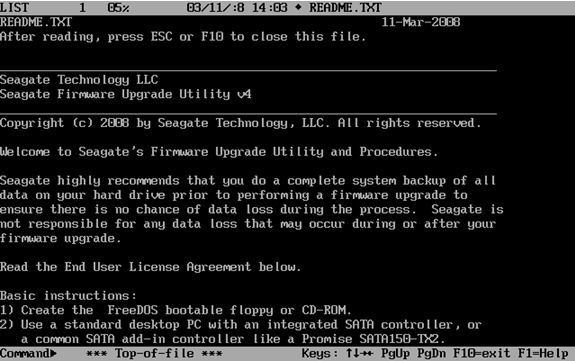
부팅을 하면 아래와 같은 안내 화면이 나온다.
Image

ESC 키나 F10키를 눌러 다음 단계로 넘어간다.
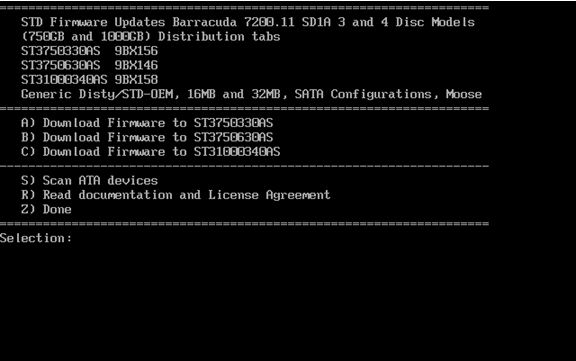
Image

지원하는 모델 리스트 중에서 해당 모델을 선택한다.
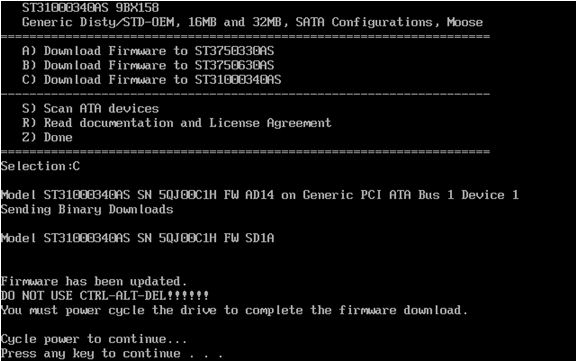
아래 화면은 ST31000340AS 모델의 펌웨어 업데이트를 하기위해 "C" 를 입력한 화면이다.
Image

이제 펌웨어 업데이트가 끝이 났다. 재부팅을 해야하는데 이때 CTRL-ALT-DEL  키로 재부팅을 하지 말고 위와 같은 화면에서 아무키나 눌러 진행을 시키면 PC가 종료된다.

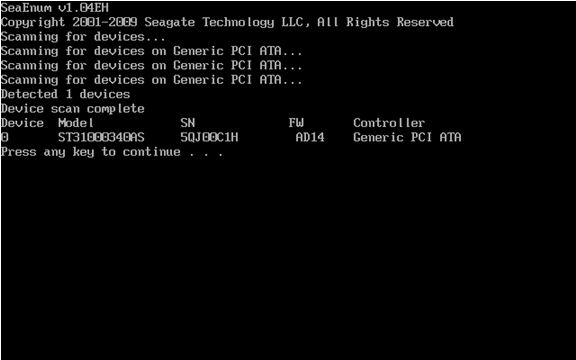
재부팅 과정에서 업데이트된 펌웨어 버전을 확인 할 수 있다.
Image

바이오스 종류나 버전에 따라 부팅 화면에서 확인할 수 없는 경우가 있는데 이때 Segate 에서 제공하는 DriveDetect 를 이용하여 확인하면 된다.

펌웨어 다운로드 페이지
펌웨어 설치 안내 페이지